Hai tre fogli da mandare? Puoi farne un PDF col telefono
Una firma in fondo al foglio e una riga sul retro possono decidere se una pratica è completa. Con l’app File su iPhone o Google Drive su Android, queste pagine possono viaggiare insieme in un PDF gratuito.
Dalla scrivania a un solo allegato
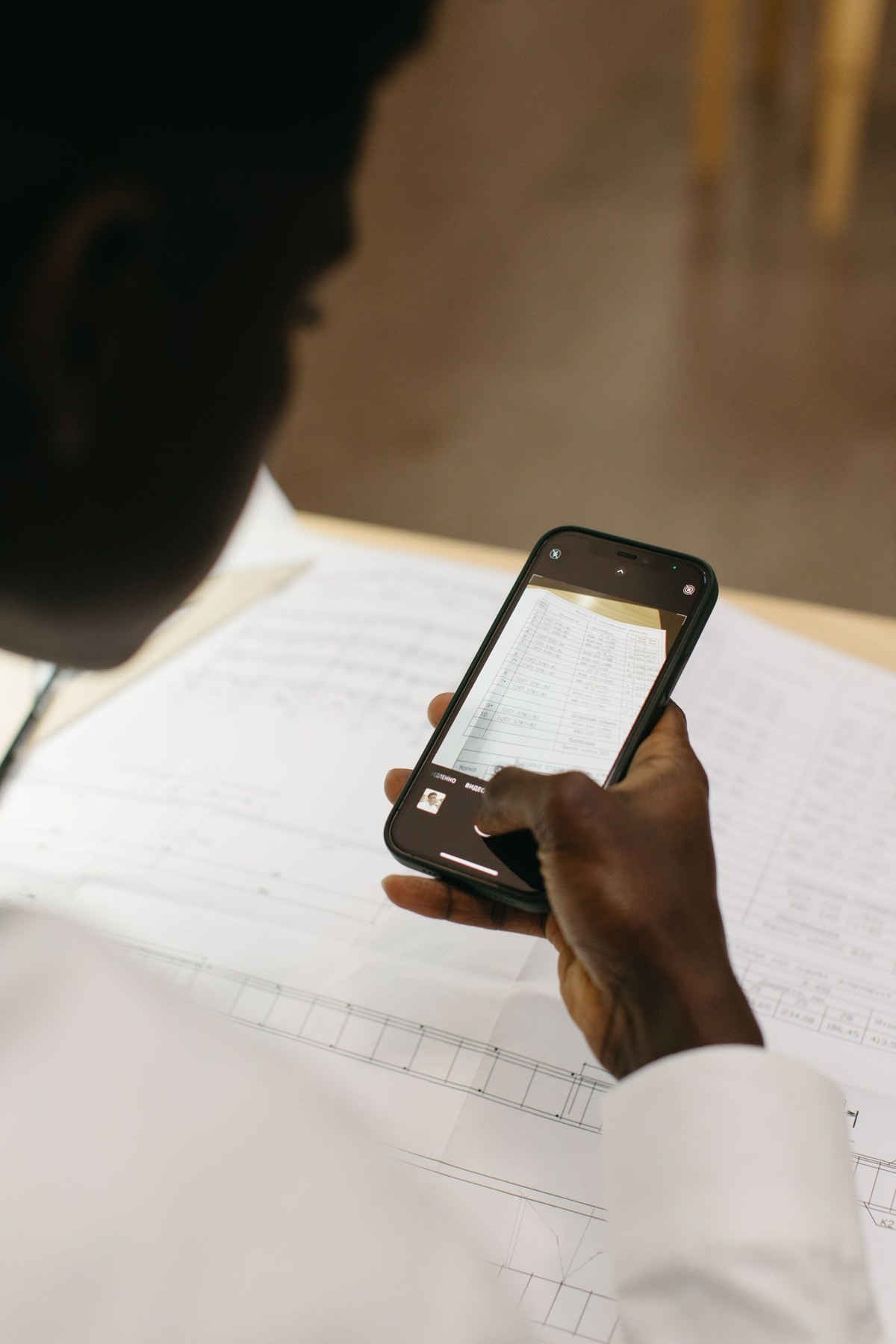
Un modulo può avere tre fogli, una firma a metà e un’ultima riga sul retro. Distesi sul tavolo, si capisce in che ordine vanno letti. A chi riceve una serie di fotografie tocca ricostruire quel piccolo ordine da sé. Per conservarlo, basta raccogliere tutte le facciate utili in un PDF: su iPhone c’è File, su Android Google Drive. Se il portale chiede a parte la carta d’identità o un secondo modulo, quello diventa un altro file. Il criterio è già nel modo in cui sono stati richiesti i documenti.
In File su iPhone, il comando «Scansiona documenti» è nel menu con i tre puntini di Sfoglia. Una volta inquadrato il primo foglio, puoi aggiungere gli altri nello stesso PDF. Se l’app taglia una parte dell’originale, allarga il riquadro prima di andare avanti. Con «Su iPhone», quando disponibile, il file resta sul dispositivo. Una scansione già fatta in Note si può condividere e salvare in File. Prima di rifarla, apri quella copia: forse contiene già tutte le pagine che ti servono.
Su Android la fotocamera di Google Drive mostra un più dopo la prima anteprima. È lì che entra il secondo foglio, prima di salvare in PDF in una cartella dell’account Google. Una pagina girata si può ruotare, una mossa si può riprendere da sola. Se il modulo va caricato online, scarica una copia del PDF sul telefono. Una cartella di Drive può essere comoda per ritrovare il documento, ma il portale ha bisogno del file che può ricevere come allegato.
Se hai una decina di facciate, lasciale in due pile mentre lavori: da una parte quelle ancora sul tavolo, dall’altra quelle già inquadrate. Gira ogni foglio una volta, subito dopo averne preso il fronte. Un timbro o una nota sul retro possono stare nello stesso PDF, anche se il resto della pagina è bianco. Alla fine puoi riordinare i fogli per conservarli con il numero di pratica. Avrai così un riferimento quando l’ufficio scriverà che manca, per esempio, la seconda pagina di un allegato.
Quello che si vede aprendo il documento
Un timbro azzurro e una riga di testo nero chiedono due cose diverse alla fotocamera. Il bianco e nero può rendere più leggibile il testo su un modulo comune. Il colore conserva meglio la differenza fra due timbri o il tratto di una penna chiara. Se una lampada si riflette sulla firma, sposta la luce prima di cambiare filtro. Il ripiano scuro aiuta a vedere dove finisce la carta bianca, soprattutto se un timbro è così vicino al bordo che un ritaglio automatico potrebbe portarsene via un pezzo.
Per capire se il documento è leggibile, comincia da ciò che leggi con più fatica anche sulla carta. Può essere un numero piccolo in una tabella, una data scritta a mano o una riga accanto alla piega. Apri il PDF e ingrandisci quel punto. A colpo d’occhio, nella miniatura, vedi la pagina intera. A chi deve trascrivere un numero interessa che si distingua ogni cifra. Controlla anche il passaggio dal fronte al retro: il numero da confrontare è quello delle facciate scritte, che può essere maggiore del numero dei fogli.
La copia che arriva a chi la deve leggere
Un portale può rifiutare un PDF ben leggibile perché supera il proprio limite di peso. Quel limite lo trovi accanto al campo di caricamento. Confrontalo con le dimensioni indicate nelle informazioni del file. Se il modulo è tutto in nero, una nuova scansione ben ritagliata, con il filtro adatto, può occupare meno spazio. Controlla il risultato prima di sostituire la prima copia. Conviene conservare quella leggibile finché il portale non ha accettato la versione più leggera. Una firma sbiadita può rendere inutile il risparmio di spazio.
«Modulo_iscrizione_novembre.pdf» rende riconoscibile l’allegato nella posta di chi lo riceverà e nella tua cartella fra qualche settimana. Di solito basta il nome della pratica. Se ci sono dati personali, tieni il PDF in una cartella privata. Per inviarlo per email come allegato, controlla che nel messaggio compaia il file. Se stai usando un link a Drive, verifica chi ha il permesso di aprirlo e condividilo con il destinatario previsto. Sono due modi di consegnare lo stesso documento, con accessi diversi.
L’ultima differenza si vede dopo il caricamento. Il nome accanto al modulo può voler dire che hai scelto l’allegato. La conferma che arriva dopo ti dice che la pratica è partita. Quando ce l’hai, mettila accanto al PDF che hai effettivamente aperto e rivisto. Se tra una settimana qualcuno ti chiede di mandare di nuovo il documento, ritrovi la stessa copia. La firma è ancora in fondo e il retro è subito dopo il fronte.
FONTI E APPROFONDIMENTI
Ti è rimasta nel cuore?

Psst… ti piacerà anche questa!
Quando il telefono non prende, la strada puoi averla già in tasca
Leggi la storia ↗Condividi questa storia