¿Tienes tres hojas que enviar? Puedes hacer un PDF con el móvil
Una firma al pie y una línea en el reverso pueden decidir si un formulario está completo. Archivos en iPhone o Google Drive en Android permiten enviar esas páginas juntas en un PDF gratuito.
De la mesa a un solo archivo
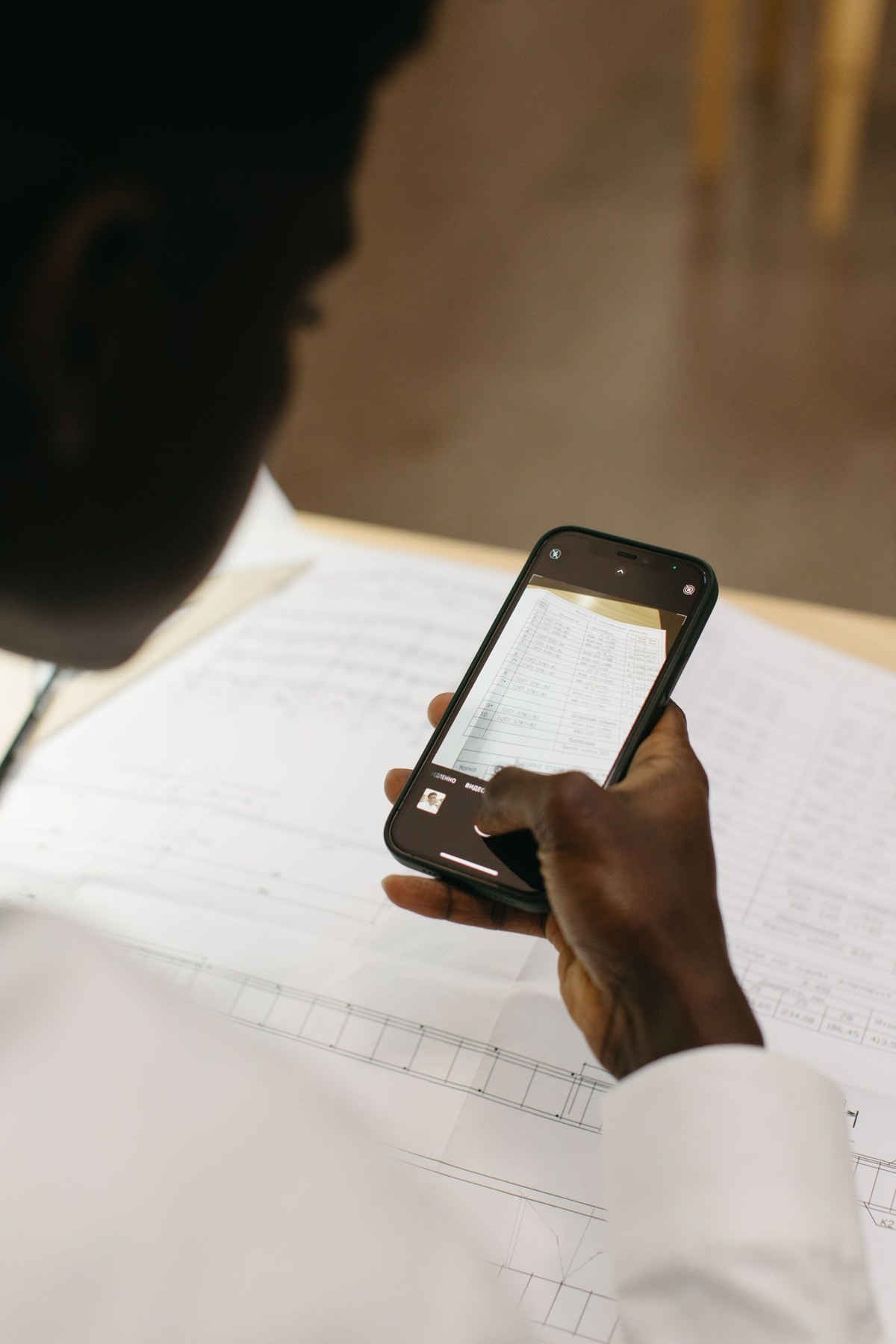
Un formulario puede ocupar tres hojas, con una firma en la segunda y una última línea en el reverso. Sobre la mesa se entiende en qué orden hay que leerlas. Quien recibe varias fotos sueltas tiene que reconstruirlo por su cuenta. Para conservar ese orden, reúne en un PDF todas las caras que tengan contenido. En el iPhone puedes hacerlo con Archivos y en Android con Google Drive. Si el portal pide el documento de identidad u otro formulario por separado, dale su propio archivo. La forma en que te piden los documentos te indica cómo agruparlos.
En Archivos del iPhone, «Escanear documentos» está en el menú de tres puntos de Explorar. Después de encuadrar la primera hoja, puedes añadir las demás al mismo PDF. Si el recorte oculta parte del original, ajusta los bordes antes de seguir. «En mi iPhone», cuando está disponible, guarda el archivo en el dispositivo. Si ya escaneaste el documento en Notas, puedes compartirlo y guardar una copia en Archivos. Ábrela antes de volver a escanear las hojas. Quizá ya contenga todas las páginas que necesitas.
En Android, la cámara de Google Drive muestra un signo más después de la primera vista previa. Desde ahí se añade la segunda hoja antes de guardar el PDF en una carpeta de la cuenta de Google. Puedes girar una página que haya quedado del revés o repetir solo la que salió movida. Si vas a presentar el formulario en un portal, descarga una copia del PDF en el teléfono. La carpeta de Drive te servirá para encontrarlo más tarde. El portal necesita el archivo que pueda recibir como adjunto.
Si tienes unas diez caras que escanear, haz dos montones mientras trabajas, uno para las hojas pendientes y otro para las que ya has fotografiado. Da la vuelta a cada hoja en cuanto hayas escaneado el anverso. Un sello o una nota al dorso pueden ir en el mismo PDF aunque el resto de esa cara esté en blanco. Después vuelve a ordenar las hojas y guárdalas con el número del trámite. Si la oficina te escribe porque falta, por ejemplo, la segunda página de un adjunto, tendrás dónde comprobarlo.
Lo que se ve al abrir el archivo
Un sello azul y una línea impresa en negro le piden cosas distintas a la cámara. El blanco y negro puede mejorar la lectura de un impreso corriente. El color conserva la diferencia entre dos sellos o el trazo tenue de un bolígrafo. Si una lámpara deja un reflejo sobre la firma, mueve la luz antes de cambiar el filtro. Sobre una superficie oscura se ve mejor el borde del papel blanco, sobre todo si un sello queda tan cerca que el recorte automático podría llevarse parte de él.
Para saber si el documento se lee bien, empieza por lo que más cuesta leer en papel. Puede ser una cifra pequeña en una tabla, una fecha escrita a mano o una línea junto a un pliegue. Abre el PDF y amplía ese punto. En la miniatura ves toda la página de un vistazo. Quien tenga que copiar un número necesita distinguir cada cifra. Comprueba también dónde termina el anverso y empieza el reverso. Cuenta las caras con información, que pueden ser más que el número de hojas.
La copia que llega a quien tiene que leerla
Un portal puede rechazar un PDF que se lea perfectamente por superar el tamaño permitido. Busca el límite junto al campo de carga y compáralo con el tamaño que indican los datos del archivo. Si todo el formulario está impreso en negro, un nuevo escaneo con el recorte ajustado y un filtro adecuado puede ocupar menos. Comprueba el resultado antes de reemplazar la primera copia. Conserva la que se lee bien hasta que el portal acepte la versión más ligera. Ahorrar espacio sirve de poco si la firma termina casi borrada.
«Formulario_inscripcion_noviembre.pdf» permite reconocer el adjunto en el correo de quien lo recibe y en tu carpeta unas semanas después. Suele bastar el nombre del trámite. Si el PDF contiene datos personales, guárdalo en una carpeta privada. Si lo mandas como adjunto, comprueba que el archivo figure en el mensaje. Si vas a enviar un enlace de Drive, revisa quién tiene permiso para abrirlo y compártelo con la persona indicada. Son dos formas de entregar el mismo documento, con accesos distintos.
Hay una última diferencia después de subir el archivo. El nombre junto al formulario puede indicar que has elegido el adjunto. La confirmación posterior te dice que el trámite ha salido. Cuando llegue, guárdala al lado del PDF que abriste y revisaste. Si dentro de una semana te piden que lo vuelvas a enviar, encontrarás la misma copia. La firma seguirá al pie y el reverso irá detrás del anverso.
FUENTES Y LECTURAS
¿Te llegó al corazón?

Psst… ¡esta historia también te gustará!
Dónde fotografiar gratis el atardecer en Milán
Lee la historia ↗Comparte esta historia